

windows11安装Linux子系统
Windows在10之后自带了虚拟机子系统功能,可以和本地磁盘共享,默认挂载到/mnt/目录下面。比起传统的VM方便多了。下面是搭建流程:
一 开启子系统服务
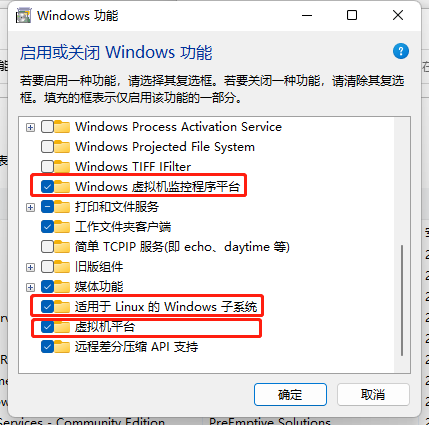
控制面板 -> 程序 -> 程序与功能 -> 启动或关闭Windows功能,勾选下面截图3个选项,确定后重启。
二 Microsoft Store下载Linux系统
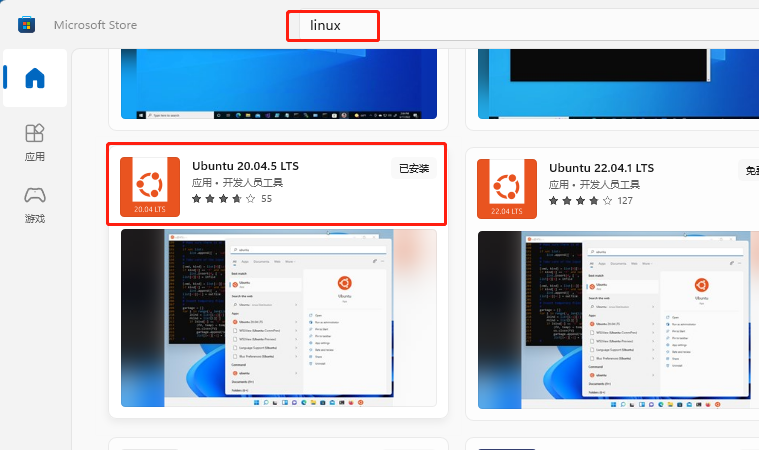
安装完,用自带连接就可以直接访问了。
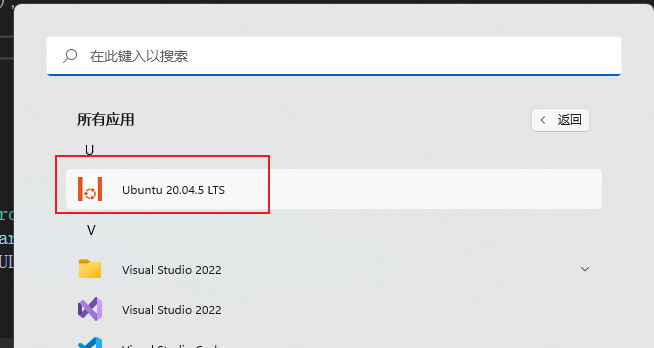
如果启动提示WSL2错误: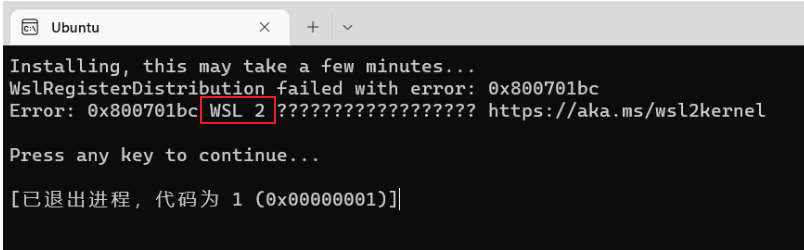
根据报错说明提示需要安装: 适用于 x64 计算机的 WSL2 Linux 内核更新包 点此下载
三 其它辅助设置
自带连接工具默认登录的是非root用户,第一次切换root要设置root密码。
sudo passwd root自带连接工具默认登录的是非root用户,改默认root用户。
查找
ubuntu*.exe在哪里,一般是c盘下(find /mnt/c/ -name ubuntu*.exe)。/mnt/c/Users/KL179/AppData/Local/Microsoft/WindowsApps/ubuntu2004.exe进入ubuntu2004.exe目录,执行下面命令修改默认登录用户
./ubuntu2004.exe config --default-user root
第三方ssh连接工具访问Linux子系统
安装ssh服务、设置sshkey、启动服务
1
2
3
4
5
6
7
8
9安装ssh
sudo apt-get install openssh-server openssh-client
第一次可能需要设置sshkey这样启动
ssh-keygen -A
/etc/init.d/ssh start
启动ssh服务
service ssh start允许root用户登录和允许密码访问
- 打开ssh配置文件:
vi /etc/ssh/sshd_config - 添加:
PermitRootLogin yes允许root用户登录 PasswordAuthentication yes设置为yes允许密码验证
- 打开ssh配置文件: