
c++崩溃调试大全
windows上程序崩溃调试
场景1 调用第三方dll崩溃
调试需求
- 需要第三方提供对应的
pdb和源码(源码不是必须,只是不能进入代码里边断点调试,但是可以看到堆栈信息,哪个接口哪一行崩溃),注意一定要dll和pdb是同一时间编译完全匹配的版本。
调试步骤
- 把
dll、pdb和exe程序放同级目录。 - 在调用
dll崩溃的地方打上断点,F5运行,第一次调试需要选择dll对应源码路径。F11即可进入dll内部调试。
场景2 程序运行时崩溃
调试需求
.exe文件(或.dll)- 对应的
.pdb文件 - 崩溃后的
.dmp文件 - 对应的结点源代码(当时编译出这个
exe/dll的代码,提前留个备份,比如SVN / git上打个tag、代码打包rar/zip的备份、代码文件夹备份……)
调试步骤
1. 生成dump文件
dump文件的生成常用有两种方式,一种是在程序main中封装崩溃时写dmp文件接口,一种是windbg工具。
- 方式一:在main入口封装写dmp文件入口,运行exe程序崩溃时会在当前目录自动产生dmp文件。
1 | // 注意这里的Windows.h导入要放在DbgHelp.h前面 |
方式二:windbg产生dmp文件
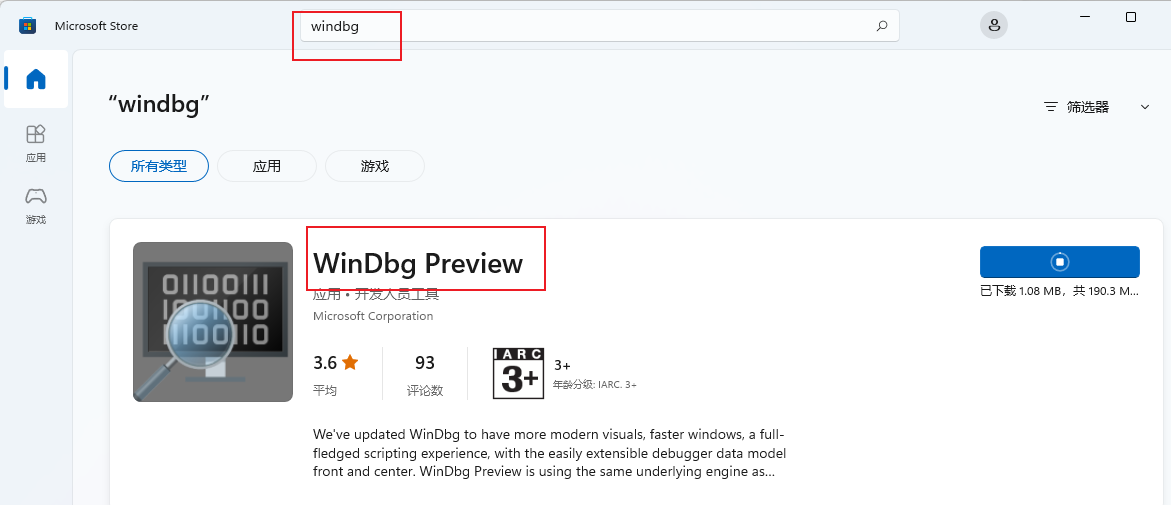
首先商店直接下载,安装windbg工具
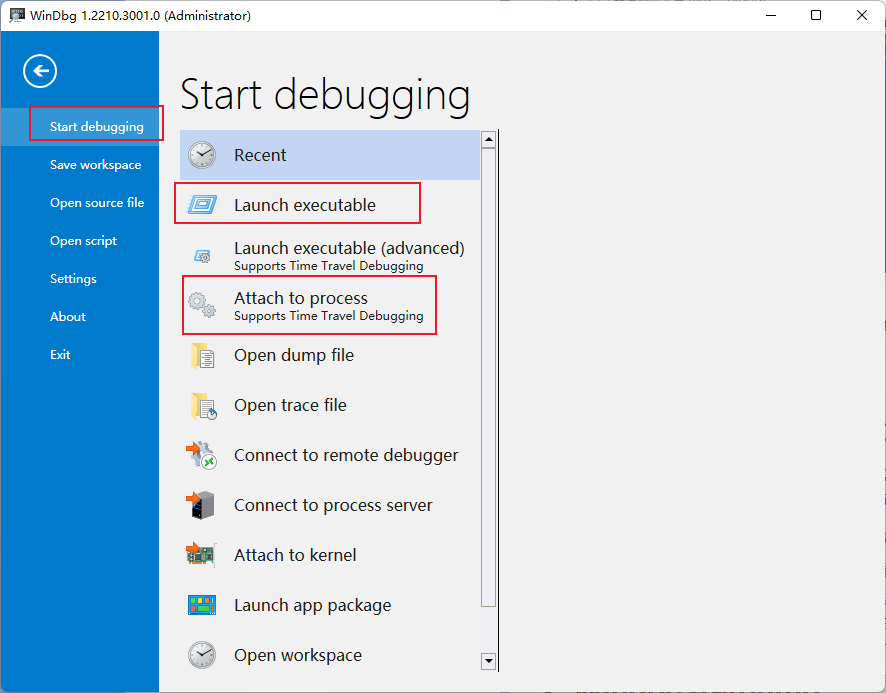
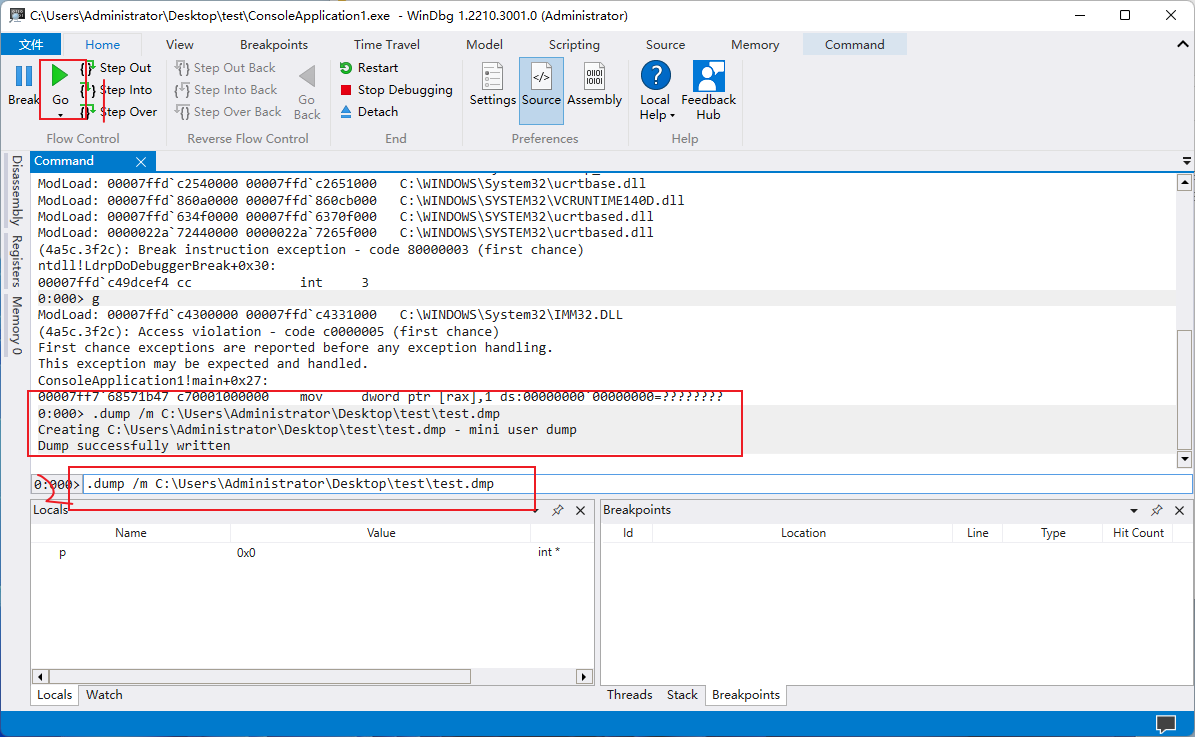
然后通过.dump命令生成dmp文件。如果程序启动就崩溃,使用Launch executable选择exe,如果是运行期间崩溃,使用Attach to process选择对应进程。然后点击GO开始,等待崩溃后,在Command下面命令窗口输入.dump命令即可。
1 | .dump /ma C:\Users\Administrator\Desktop\ConsoleApplication1\x64\Debug\test.dmp |
2. 打开dump文件调试
同样常用有两种方式,一种是通过visual studio直接打开dmp文件调试,一种是使用windbg工具打开调试。
方式一:使用
visual studio直接打开dmp文件。需要
dmp文件和exe、pdb在同级目录,打开dmp文件运行调试时第一次会提示指定源代码路径,然后就可以断到崩溃的地方了。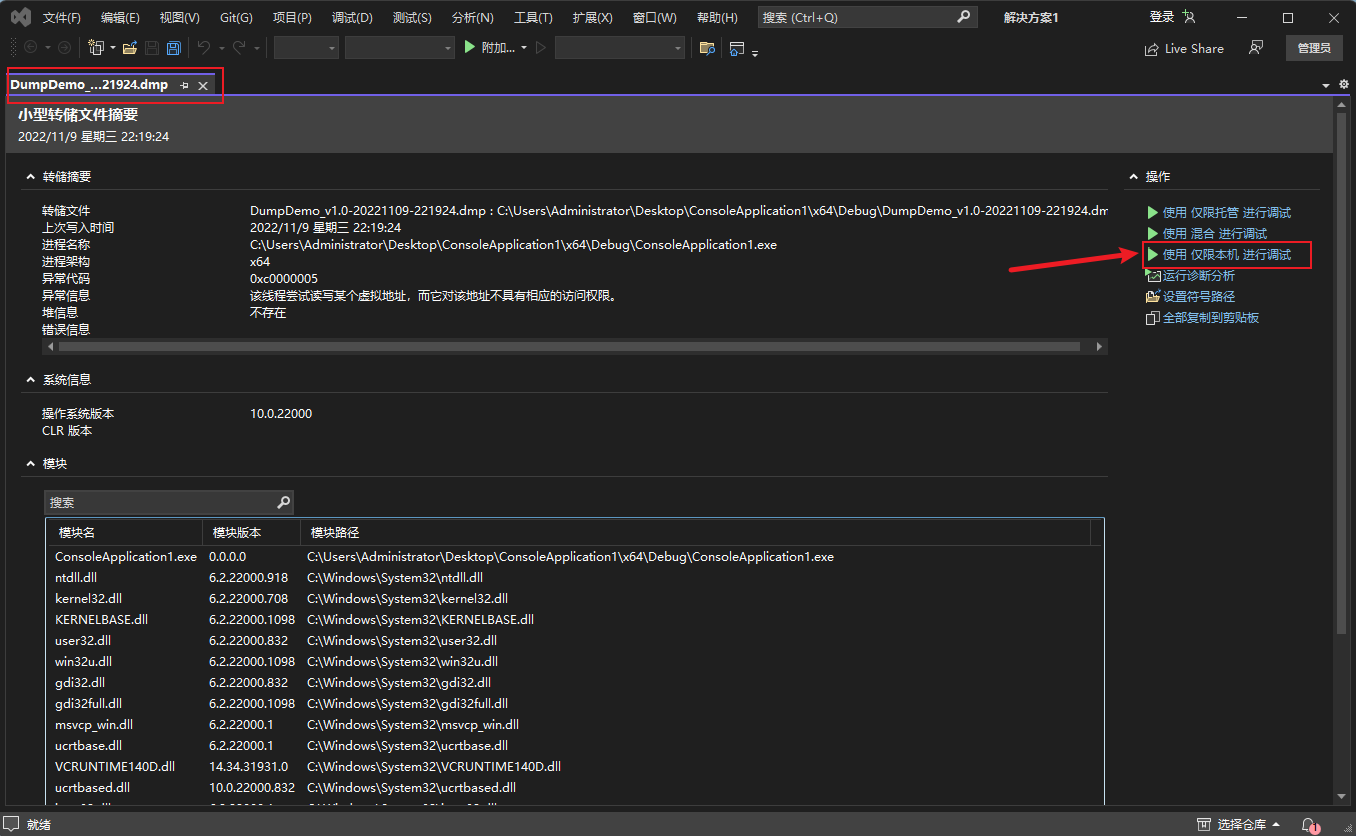
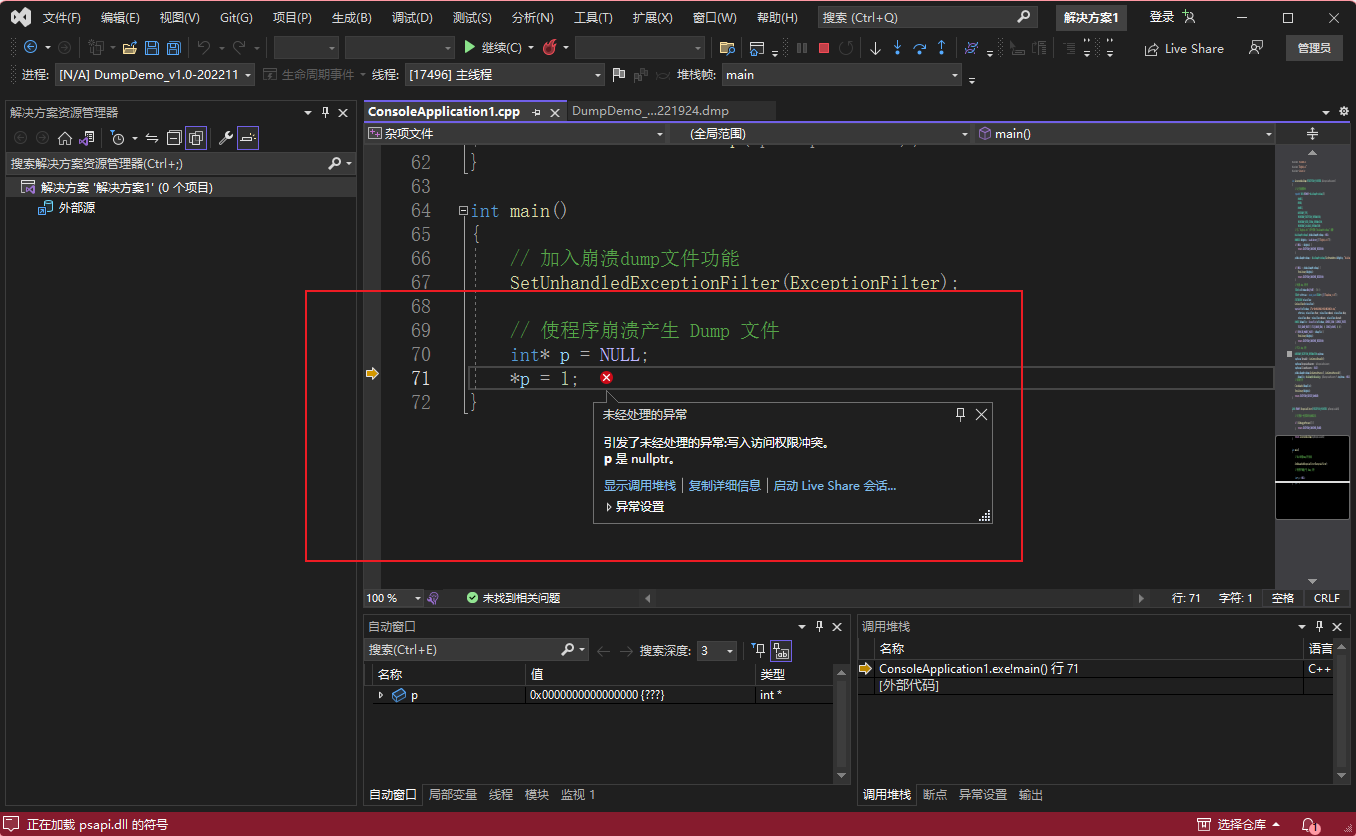
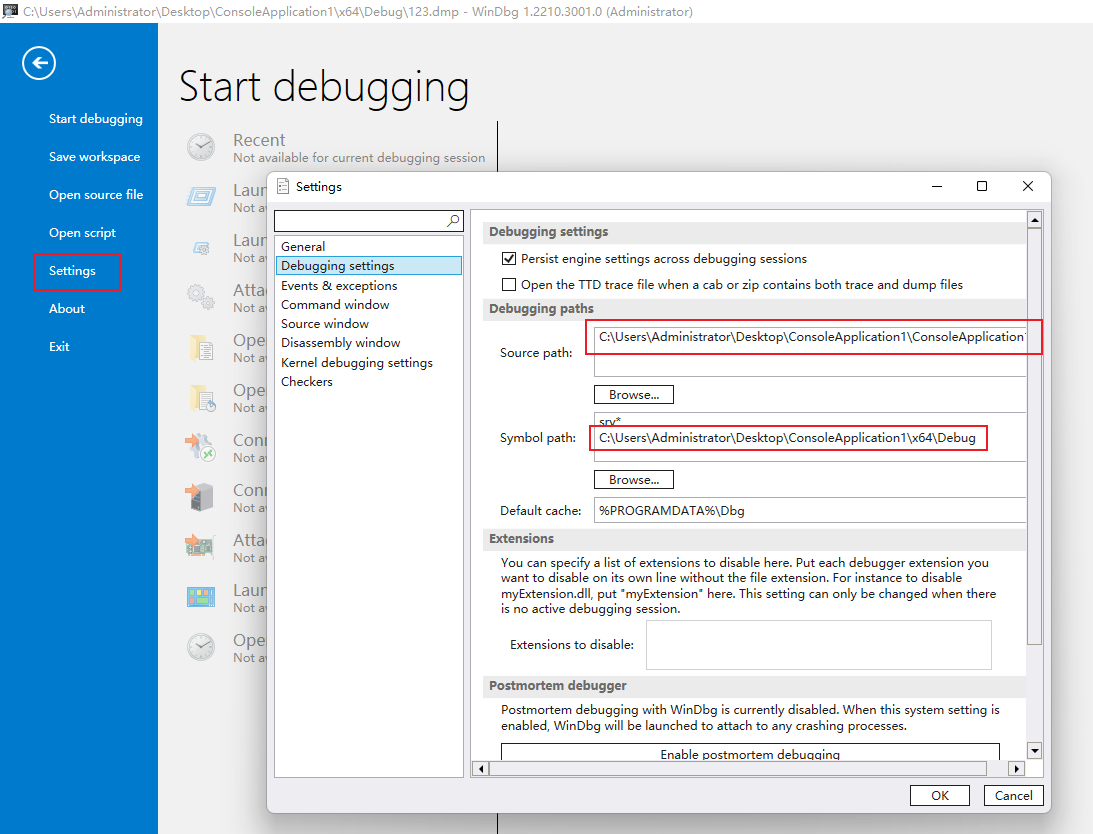
方式二:使用
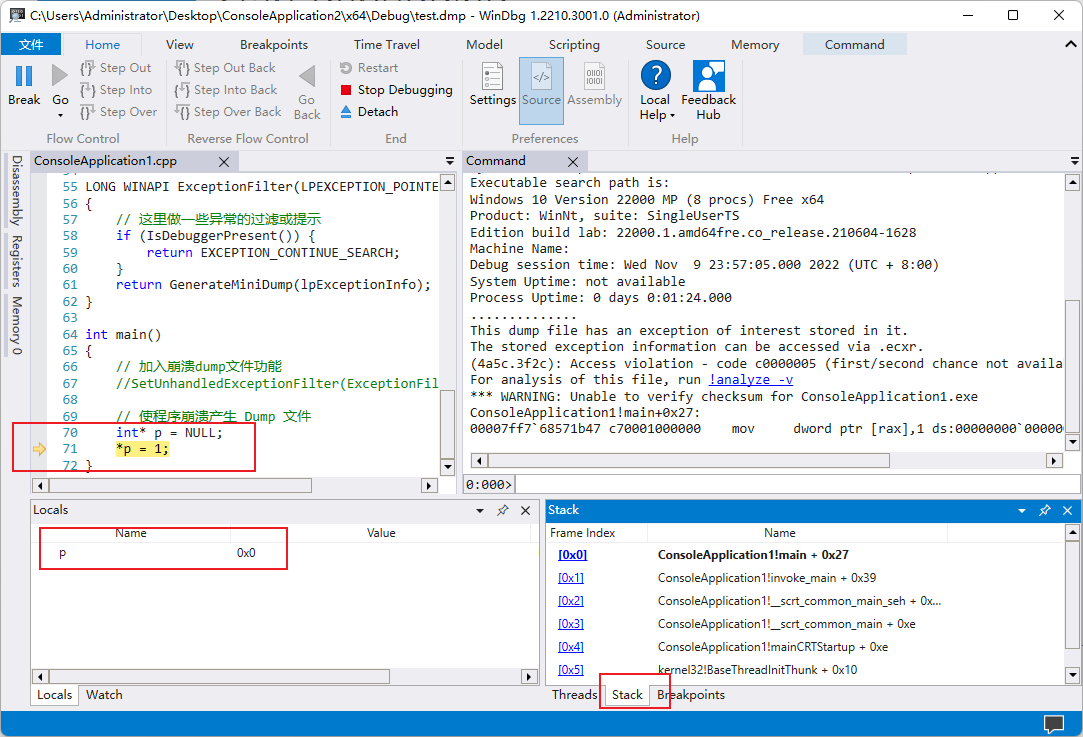
windbg工具打开dmp文件打开windbg,设置源码路径和pdb文件路径
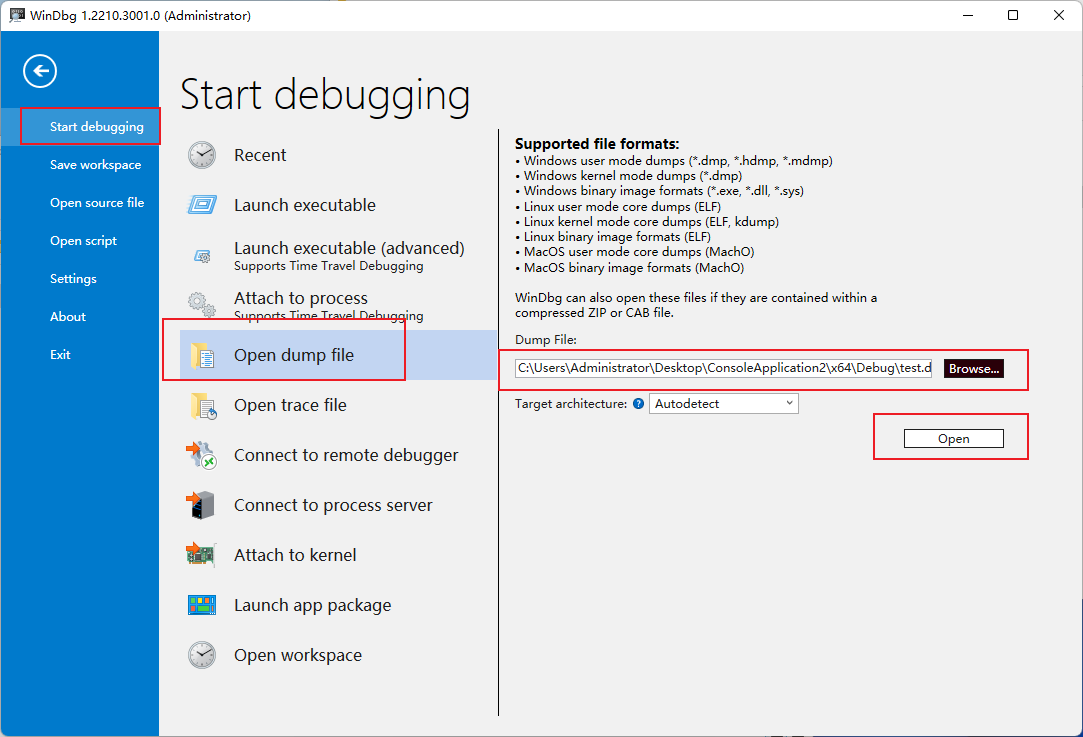
然后打开dmp文件(exe, pdb, dmp文件在同级目录)
场景3 没有源码dump调试
调试需求
- 只需要pdb和dmp。
- 注意release版本,项目属性-C/C++-常规-调试信息格式,不能选择为空,一般选择”程序数据库 (/Zi)”。不然的话,调试的堆栈信息看不到函数的代码行数。
调试步骤
- 把
dmppdbexe3个文件放同级目录(不放同级目录就得设置符号路径,即pdb所在路径)。 - 选择dmp文件用vs打开,点击”使用仅限本机进行调试”运行,第一次可能会弹框选择源码路径,直接取消不用管它。
- 这时你能看到下边调用堆栈窗口的堆栈信息,可以看到哪个函数多少行崩溃的。
Linux上程序崩溃调试
场景一 程序运行时崩溃
调试步骤
ulimit -c命令查看是否开启core dump文件生成,为0则未开启。ulimit -c unlimited开启core dump。1
2
3
4
5
6
7如果要永久生效,编辑.bashrc文件:
vi ~/.bashrc
添加:
ulimit -c unlimited
保存,退出。
source ~/.bashrc
source命令使修改立即生效。编写测试程序,gcc编译,运行崩溃后会在当前目录产生core.xxxx文件。
1
2
3
4
5
6
7
8
9
10
11
12
13
14
15
16
17
18
19
int crash()
{
char *xxx = "crash!!";
xxx[1] = 'D'; // 写只读存储区
return 2;
}
int foo()
{
return crash();
}
int main()
{
return foo();
}1
2#-g调试版本
gcc -o test -g test.c执行
gdb test ./core.xxx调试。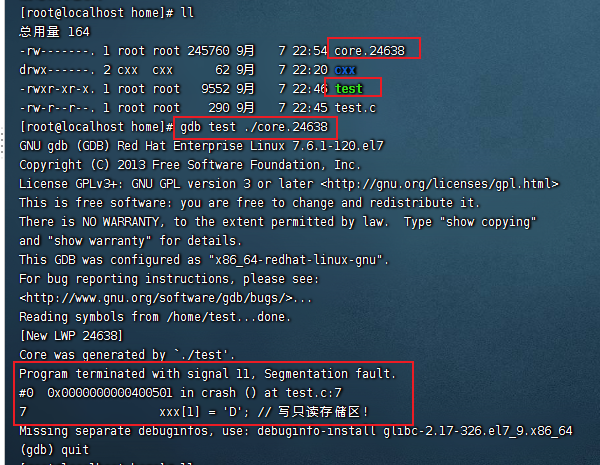
设置core dump文件目录和名称
临时修改
1
echo "/home/corefile/core-%e-%p-%t" > /proc/sys/kernel/core_pattern

永久修改
1
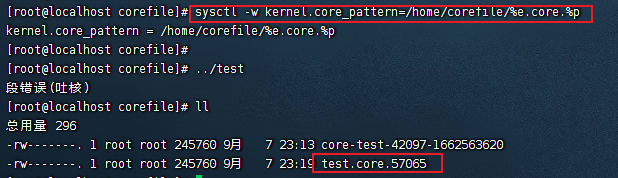
sysctl -w kernel.core_pattern=/home/corefile/%e.core.%p