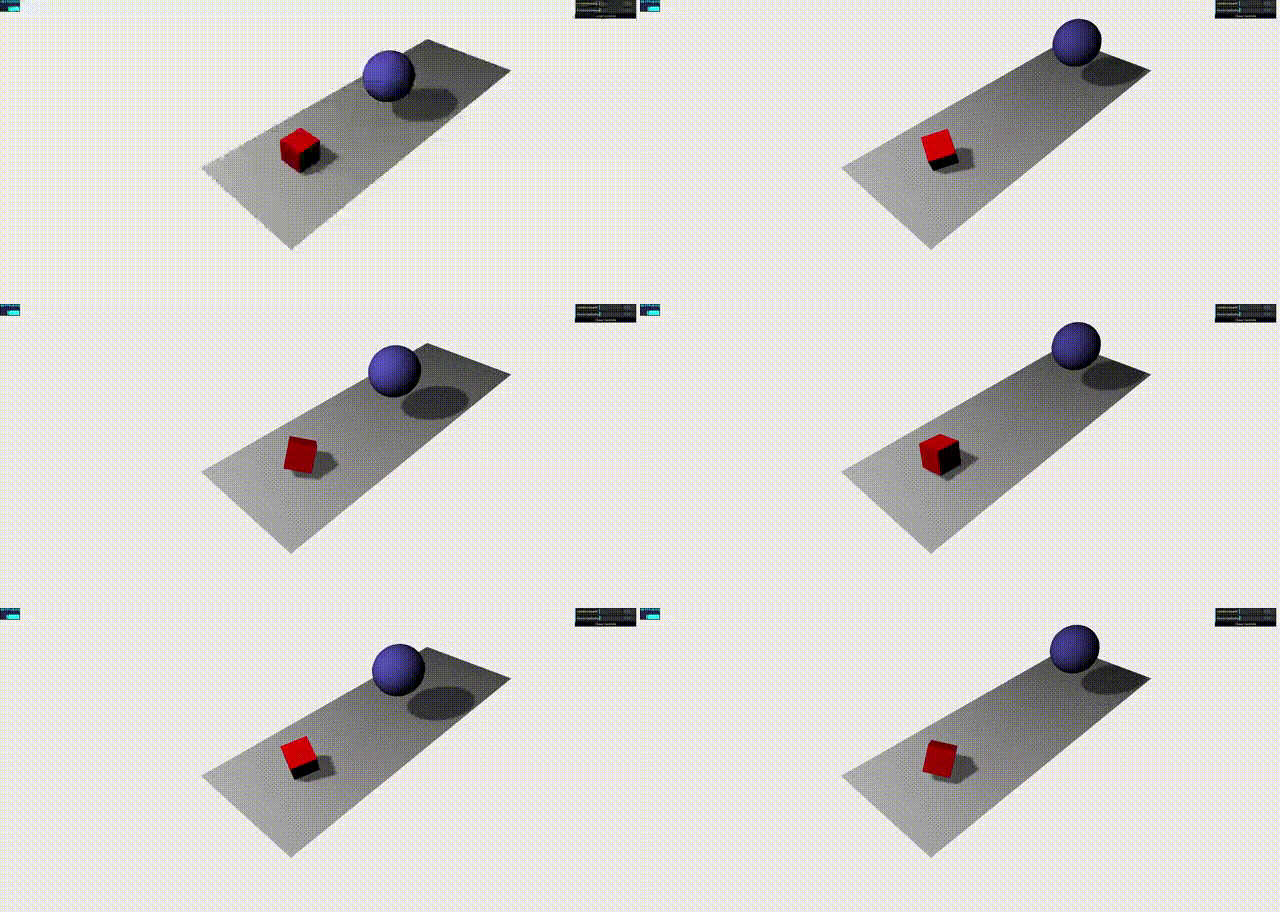
1
2
3
4
5
6
7
8
9
10
11
12
13
14
15
16
17
18
19
20
21
22
23
24
25
26
27
28
29
30
31
32
33
34
35
36
37
38
39
40
41
42
43
44
45
46
47
48
49
50
51
52
53
54
55
56
57
58
59
60
61
62
63
64
65
66
67
68
69
70
71
72
73
74
75
76
77
78
79
80
81
82
83
84
85
86
87
88
89
90
91
92
93
94
95
96
97
98
99
100
101
102
103
104
105
106
107
108
109
110
111
112
113
114
115
116
117
118
119
120
121
122
123
124
125
126
127
128
129
130
131
132
133
134
135
136
137
138
139
140
141
142
143
144
145
146
147
148
149
150
151
152
153
154
155
156
157
158
159
160
161
162
163
164
| <!-- chapter-01.html -->
<!DOCTYPE html>
<html>
<head>
<title>入门示例</title>
<script type="text/javascript" src="../libs/three.js"></script>
<script type="text/javascript" src="../libs/stats.js"></script>
<script type="text/javascript" src="../libs/dat.gui.js"></script>
<style>
body {
margin: 0;
overflow: hidden;
}
</style>
</head>
<body>
<div id="Stats-output">
</div>
<div id="WebGL-output">
</div>
<script type="text/javascript">
var camera;
var scene;
var renderer;
function init() {
var stats = initStats();
scene = new THREE.Scene();
camera = new THREE.PerspectiveCamera(45, window.innerWidth / window.innerHeight, 0.1, 1000);
renderer = new THREE.WebGLRenderer();
renderer.setClearColor(new THREE.Color(0xEEEEEE, 1.0));
renderer.setSize(window.innerWidth, window.innerHeight);
renderer.shadowMapEnabled = true;
var planeGeometry = new THREE.PlaneGeometry(60, 20, 1, 1);
var planeMaterial = new THREE.MeshLambertMaterial({color: 0xffffff});
var plane = new THREE.Mesh(planeGeometry, planeMaterial);
plane.receiveShadow = true;
plane.rotation.x = -0.5 * Math.PI;
plane.position.x = 15;
plane.position.y = 0;
plane.position.z = 0;
scene.add(plane);
var cubeGeometry = new THREE.BoxGeometry(4, 4, 4);
var cubeMaterial = new THREE.MeshLambertMaterial({color: 0xff0000});
var cube = new THREE.Mesh(cubeGeometry, cubeMaterial);
cube.castShadow = true;
cube.position.x = -4;
cube.position.y = 3;
cube.position.z = 0;
scene.add(cube);
var sphereGeometry = new THREE.SphereGeometry(4, 20, 20);
var sphereMaterial = new THREE.MeshLambertMaterial({color: 0x7777ff});
var sphere = new THREE.Mesh(sphereGeometry, sphereMaterial);
sphere.castShadow = true;
sphere.position.x = 20;
sphere.position.y = 0;
sphere.position.z = 2;
scene.add(sphere);
camera.position.x = -30;
camera.position.y = 40;
camera.position.z = 30;
camera.lookAt(scene.position);
var spotLight = new THREE.SpotLight(0xffffff);
spotLight.position.set(-40, 60, -10);
spotLight.castShadow = true;
scene.add(spotLight);
document.getElementById("WebGL-output").appendChild(renderer.domElement);
var controls = new function () {
this.rotationSpeed = 0.02;
this.bouncingSpeed = 0.03;
};
var gui = new dat.GUI();
gui.add(controls, 'rotationSpeed', 0, 0.5);
gui.add(controls, 'bouncingSpeed', 0, 0.5);
render();
var step = 0;
function render() {
stats.update();
cube.rotation.x += controls.rotationSpeed;
cube.rotation.y += controls.rotationSpeed;
cube.rotation.z += controls.rotationSpeed;
step += controls.bouncingSpeed;
sphere.position.x = 20 + ( 10 * (Math.cos(step)));
sphere.position.y = 2 + ( 10 * Math.abs(Math.sin(step)));
requestAnimationFrame(render);
renderer.render(scene, camera);
}
function initStats() {
var stats = new Stats();
stats.setMode(0);
stats.domElement.style.position = 'absolute';
stats.domElement.style.left = '0px';
stats.domElement.style.top = '0px';
document.getElementById("Stats-output").appendChild(stats.domElement);
return stats;
}
}
function onResize() {
camera.aspect = window.innerWidth / window.innerHeight;
camera.updateProjectionMatrix();
renderer.setSize(window.innerWidth, window.innerHeight);
}
window.addEventListener('resize', onResize, false);
window.onload = init;
</script>
</body>
</html>
|